Avant de commencer
- Téléviseur connecté à internet ; LG recommande de vérifier d'abord la connexion.
- Compte LG connecté sur le téléviseur.
- Année du modèle connue, pour suivre la bonne méthode ci-dessous.
Installer le lecteur
Modèles sortis à partir de 2020 (webOS 5.0 et suivants)
Ouvrez l'accueil
Appuyez sur la touche Accueil de la télécommande.
Recherchez l'application
Utilisez la recherche, tapez le nom du lecteur (par exemple « SET IPTV »).
Installez
Ouvrez la fiche, vérifiez l'éditeur et sélectionnez « Installer ».
Modèles sortis avant 2019 (webOS 4.5 et antérieurs)
Lancez le LG Content Store
Touche Accueil, puis ouvrez le LG Content Store depuis le bandeau.
Recherchez et installez
Cherchez le lecteur, ouvrez sa fiche et choisissez « Installer ».
LG précise que l'installation d'applications peut être limitée sur les modèles antérieurs à 2015.
Configurer le lecteur
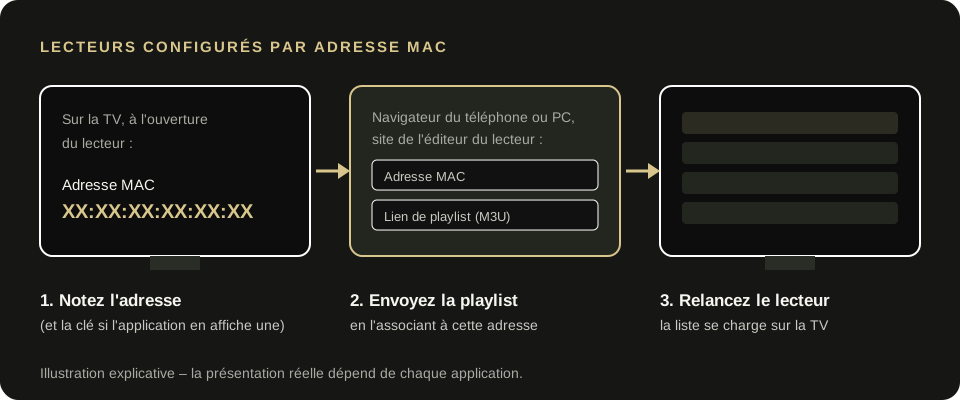
Ouvrez le lecteur installé : il affiche une adresse MAC. Associez-y votre playlist depuis le site de l'éditeur en suivant le guide SET IPTV ou NET IPTV, puis redémarrez l'application.
Téléchargement, licence et abonnement
Le Content Store permet d'installer le lecteur ; son éditeur peut ensuite demander une activation payante après l'essai. Cette licence n'est pas incluse dans votre abonnement et reste attachée au téléviseur. En savoir plus.
Problèmes courants
- Le lecteur n'apparaît pas dans la recherche
- LG indique que le catalogue dépend du pays de service du téléviseur : vérifiez qu'il correspond à votre pays de résidence, puis réessayez. Sinon, le lecteur n'est pas proposé pour ce modèle.
- Message « type de fichier non pris en charge »
- Vous tentez d'installer une application Android : ce n'est pas possible sur webOS.
- La liste ne se charge pas
- Contrôlez l'adresse MAC saisie sur le site de l'éditeur, puis redémarrez le téléviseur.
- Coupures fréquentes
- Préférez l'Ethernet et vérifiez la mise à jour du logiciel du téléviseur.
