
Avant de commencer
- Vos identifiants reçus à l'activation : nom d'utilisateur, mot de passe et URL du serveur (ou un lien M3U).
- Un appareil à jour : sur iPhone, iOS 15.6 au minimum selon la fiche App Store.
- Une connexion stable ; sur téléviseur ou box, le câble Ethernet est préférable au Wi-Fi.
Attention aux homonymes. L'App Store propose plusieurs applications au nom très proche (« IPTV Smarter Player Lite », « IPTV Smart Player Lite »…) publiées par d'autres sociétés, certaines avec des abonnements intégrés. Vérifiez que l'éditeur affiché est WHMCS SMARTERS avant d'installer.
Installer l'application
Sur iPhone, iPad ou Apple TV
Ouvrez l'App Store, recherchez « Smarters Player Lite », vérifiez l'éditeur WHMCS SMARTERS puis touchez Obtenir. Le détail pas à pas figure dans le guide iPhone et iPad.
Sur Android (smartphone, tablette, box, TV)
Ouvrez Google Play et recherchez « IPTV Smarters Pro ». Plusieurs applications portent un nom voisin : choisissez celle publiée par WHMCS Smarters. Sur une box sans Google Play, l'éditeur propose un fichier APK sur son site officiel (iptvsmarters.com) ; voir le guide box Android pour l'installation d'un fichier APK.
Sur Smart TV Samsung ou LG
La présence d'IPTV Smarters dans la boutique du téléviseur dépend du modèle et du pays. Si vous ne le trouvez pas, utilisez un lecteur configuré par adresse MAC (SET IPTV ou NET IPTV) ou une box Android branchée en HDMI.
Configurer votre accès
Ouvrez l'application
Au premier lancement, acceptez les conditions d'utilisation de l'éditeur, puis choisissez d'ajouter un utilisateur.
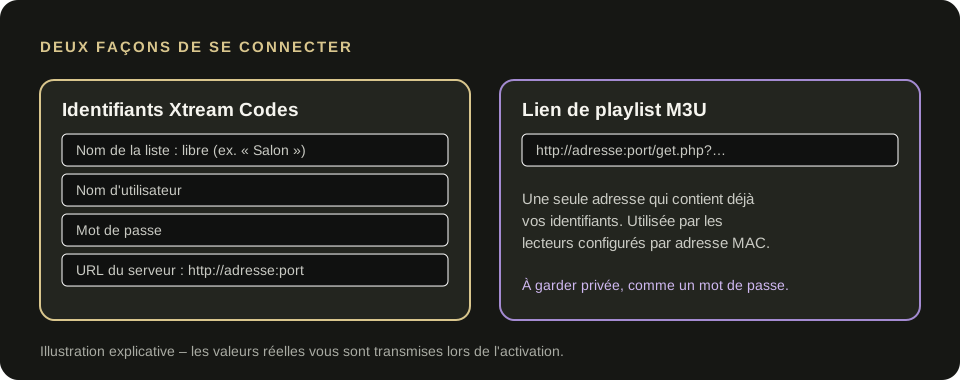
Choisissez la connexion Xtream Codes
L'option est généralement intitulée « Login with Xtream Codes API ». C'est la méthode recommandée : elle charge séparément la TV en direct, les films et les séries.
Saisissez vos identifiants
Nom de la liste (libre, par exemple « Salon »), nom d'utilisateur, mot de passe et URL du serveur, exactement comme transmis. L'URL commence par
http://et peut se terminer par un numéro de port.Validez et patientez
Le premier chargement peut prendre quelques instants. Les catégories apparaissent ensuite dans l'écran d'accueil de l'application.
Alternative : lien M3U
Si vous avez reçu un lien M3U, choisissez l'option de chargement d'une playlist par URL et collez le lien complet.
Téléchargement, licence et abonnement
Télécharger IPTV Smarters ne donne accès à aucun programme : l'application ne fait que lire les identifiants de votre abonnement. Les achats intégrés éventuels (version premium, suppression de publicités) se règlent à l'éditeur via la boutique, indépendamment de votre formule ES IPTV ONLINE. Voir Abonnement ou licence du lecteur.
Problèmes courants
- « Invalid username or password » / identifiants incorrects
- Vérifiez les majuscules, les espaces copiés par erreur au début ou à la fin, et que l'URL contient bien le port transmis. Copiez-collez plutôt que de retaper.
- Le chargement reste bloqué
- Fermez complètement l'application, vérifiez votre connexion, puis relancez. Sur Android, videz le cache de l'application dans les réglages.
- Les films ou séries n'apparaissent pas
- Avec un lien M3U, certaines applications n'affichent qu'une liste unique. Préférez la connexion Xtream Codes.
- L'application installée ne ressemble pas au guide
- Vous avez peut-être installé un homonyme. Comparez le nom de l'éditeur dans la boutique.
