Étape 1 : identifier l'application
Ouvrez la fiche dans la boutique
Dans Google Play, l'App Store ou la boutique du téléviseur, ouvrez la fiche de l'application installée ou envisagée.
Relevez l'éditeur et la description
Notez le nom exact de l'application, celui de l'éditeur, la date de mise à jour et les achats intégrés annoncés. Un lecteur légitime précise généralement qu'il ne fournit aucun contenu.
Méfiez-vous des signaux d'alerte
Application installée depuis un lien inconnu, demande d'autorisations sans rapport avec la lecture vidéo (contacts, SMS), éditeur introuvable : ne saisissez pas vos identifiants.
Envoyez-nous ces informations
Une photo de la fiche suffit. Nous vous confirmons si l'application peut être utilisée ou vous orientons vers un lecteur vérifié.
Étape 2 : la configurer si elle accepte des identifiants standard
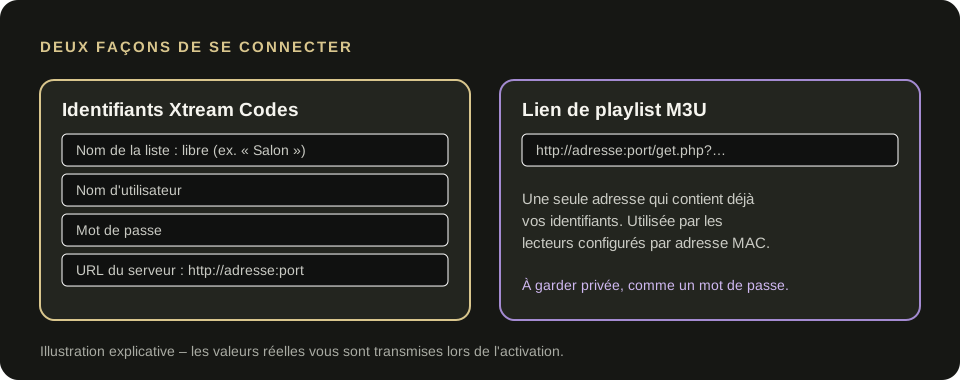
La plupart des lecteurs acceptent l'un des deux formats que vous recevez à l'activation :
- Identifiants Xtream Codes : nom d'utilisateur, mot de passe, URL du serveur. Cherchez dans l'application une option « Xtream », « XC » ou « Login ».
- Lien M3U : une adresse unique à coller dans une option « M3U », « Playlist URL » ou « Ajouter une liste ».
Si l'application affiche plutôt une adresse MAC et renvoie vers un site web, elle fonctionne comme SET IPTV : la playlist s'ajoute depuis le site de son éditeur.
Téléchargement, licence et abonnement
Comme pour tout lecteur, l'application et son éventuelle version payante relèvent de son éditeur ; votre abonnement fournit uniquement les identifiants. Comprendre la différence.
Problèmes courants
- Aucune option de connexion reconnaissable
- Envoyez-nous une capture de l'écran de connexion : nous vous dirons quel champ utiliser.
- L'application demande un paiement immédiat
- Il s'agit d'une offre de l'éditeur de l'application. Vérifiez qui encaisse avant de payer, et privilégiez un lecteur dont l'éditeur est identifié.
- Identifiants refusés
- Contrôlez l'URL du serveur (http, port) et l'absence d'espace en début ou fin de saisie.

