Avant de commencer
- Votre lien M3U (ou vos identifiants Xtream Codes).
- Un téléphone ou un ordinateur pour l'étape sur le site de l'éditeur.
- Le téléviseur connecté à internet, avec l'application installée et ouverte.
Installer l'application
Recherchez « SET IPTV » dans la boutique du téléviseur : voir Samsung ou LG. Sur Android TV, utilisez Google Play. La disponibilité varie selon le modèle et le pays de la boutique.
Associer votre playlist
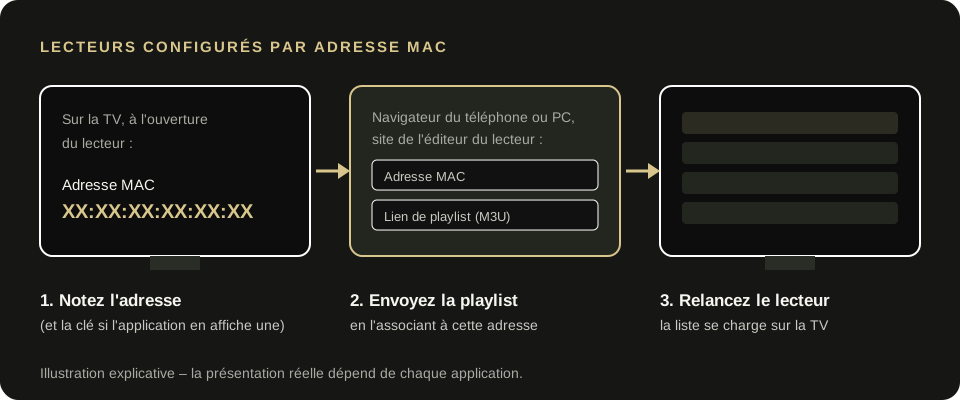
Ouvrez SET IPTV et laissez-le ouvert
L'application affiche l'adresse MAC de l'appareil. Notez-la ou prenez-la en photo.
Allez sur le site de l'éditeur
Depuis un navigateur, ouvrez l'outil de configuration de SETSYSTEME, accessible depuis setsysteme.com.
Saisissez l'adresse MAC et votre playlist
Entrez l'adresse MAC, collez votre lien M3U (ou vos identifiants Xtream Codes selon le formulaire), validez la vérification anti-robot et envoyez.
Relancez l'application
Fermez SET IPTV puis rouvrez-le, ou redémarrez le téléviseur : la liste se charge.
Téléchargement, licence et abonnement
L'application se télécharge gratuitement et fonctionne 7 jours. Ensuite, SETSYSTEME demande une activation payante pour continuer sur le même appareil : elle se règle auprès de l'éditeur, pas auprès d'ES IPTV ONLINE. L'abonnement, lui, fournit la playlist. Si votre abonnement est actif mais que SET IPTV affiche un message d'activation, c'est la licence de l'application qui est en cause. Comprendre la différence.
Problèmes courants
- Rien ne change après l'envoi
- Redémarrez complètement le téléviseur. Vérifiez l'adresse MAC saisie.
- « Activation requise » après une semaine
- La période d'essai de l'application est terminée ; voir les conditions de l'éditeur.
- Liste incomplète
- Recopiez le lien M3U en entier. Si le problème persiste, contactez l'assistance avec une photo de l'écran.
- Application introuvable dans la boutique
- Elle n'est peut-être pas proposée pour ce modèle : essayez NET IPTV ou une box Android.
