Avant de commencer
- Téléviseur connecté à internet (paramètres réseau) et, si possible, relié par câble Ethernet.
- Logiciel du téléviseur à jour : paramètres, rubrique Assistance, puis Mise à jour du logiciel (intitulés variables selon l'année du modèle).
- Référence du modèle, visible dans les paramètres (rubrique Assistance, « À propos de ce téléviseur ») ou sur l'étiquette au dos.
Installer le lecteur
Ouvrez la boutique Apps
Appuyez sur la touche Accueil de la télécommande, puis sélectionnez « Apps » dans le bandeau.
Recherchez le lecteur
Utilisez l'icône de recherche (loupe) et tapez le nom du lecteur, par exemple « SET IPTV » ou « NET IPTV ».
Installez-le
Ouvrez la fiche, vérifiez le nom de l'éditeur puis choisissez « Installer ». Connectez-vous à votre compte Samsung si le téléviseur le demande.
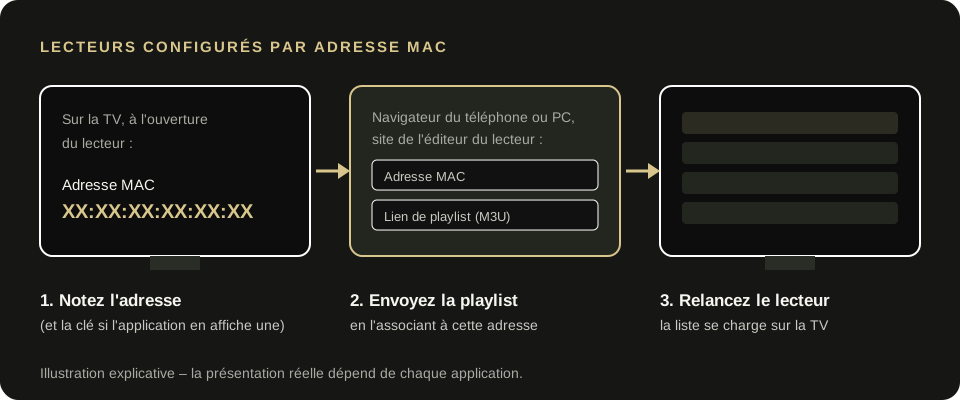
Ouvrez le lecteur et relevez l'adresse MAC
Au premier lancement, l'application affiche l'adresse MAC (et parfois une clé) à utiliser sur le site de son éditeur.
Associez votre playlist
Suivez le guide du lecteur choisi : SET IPTV ou NET IPTV. Relancez ensuite l'application.
Téléchargement, licence et abonnement
Le téléchargement depuis la boutique Samsung est généralement gratuit, mais plusieurs lecteurs (SET IPTV, NET IPTV) demandent une activation payante à leur éditeur après une période d'essai. Cette licence est liée au téléviseur et distincte de votre abonnement. Abonnement ou licence : les différences.
Problèmes courants
- La boutique Apps ne s'ouvre pas
- Vérifiez la connexion réseau et la mise à jour du logiciel, puis redémarrez le téléviseur en le débranchant une minute.
- L'application ne retrouve pas la liste
- Redémarrez complètement le téléviseur après l'envoi de la playlist ; une simple mise en veille ne suffit pas toujours.
- Image saccadée
- Passez en Ethernet, rapprochez la box internet ou utilisez le Wi-Fi 5 GHz.
- Téléviseur trop ancien
- Les modèles anciens n'ont parfois plus accès aux lecteurs récents. Une box Android TV branchée en HDMI est alors la solution la plus simple : voir le guide box Android.
