Avant de commencer
- Android et Google Play à jour.
- Espace de stockage suffisant (quelques centaines de Mo pour le lecteur et son cache).
- Vos identifiants copiés dans le presse-papiers ou une note, pour les coller sans faute.
Installer et configurer
Installez le lecteur depuis Google Play
Recherchez « IPTV Smarters Pro » (éditeur WHMCS Smarters) ou « XCIPTV PLAYER » (éditeur OTTRUN), vérifiez l'éditeur puis touchez « Installer ».
Ouvrez l'application
Acceptez les conditions de l'éditeur. Refusez les autorisations sans rapport avec la lecture (contacts, SMS).
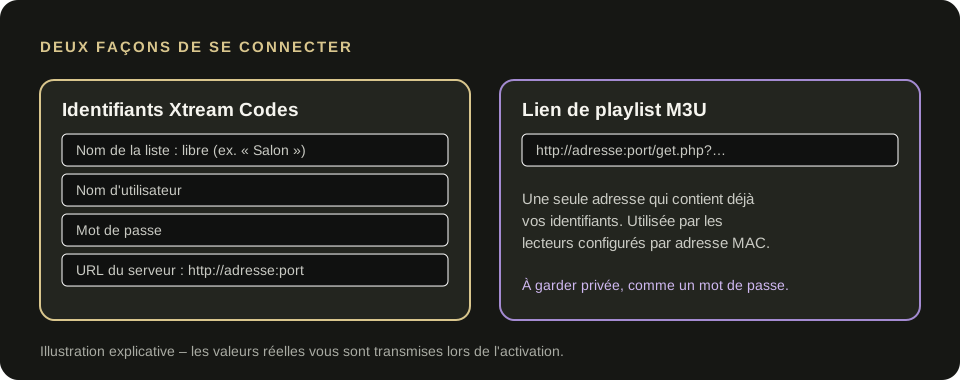
Collez vos identifiants
Choisissez la connexion Xtream Codes et collez nom d'utilisateur, mot de passe et URL du serveur. Le copier-coller évite les erreurs de majuscules.
Testez une chaîne
Si la lecture fonctionne sur le smartphone, vos identifiants sont bons : en cas de problème sur la TV, la cause sera du côté du téléviseur ou de son lecteur.
Fichier APK hors Google Play
Si un éditeur ne publie son lecteur que sous forme de fichier APK sur son site officiel : ouvrez le fichier téléchargé, Android vous propose d'autoriser votre navigateur ou gestionnaire de fichiers à installer des applis inconnues ; acceptez pour cette installation, puis retirez l'autorisation dans Paramètres › Applications › Accès spécial › Installer des applis inconnues (intitulés variables selon la marque).
Téléchargement, licence et abonnement
Les lecteurs Android sont souvent gratuits à l'installation, avec parfois des options payantes chez leur éditeur. L'abonnement ES IPTV ONLINE est ce qui donne accès au service. Comprendre la différence.
Problèmes courants
- La lecture s'arrête quand l'écran se verrouille
- Comportement normal pour beaucoup de lecteurs ; certains proposent un mode image dans l'image.
- Coupures en 4G/5G
- Le débit mobile varie selon l'endroit ; passez en Wi-Fi ou réduisez la qualité.
- L'application se ferme seule
- Videz le cache de l'application (Paramètres › Applications › Stockage) et vérifiez les mises à jour.

